O vaihiphop é um banco de dados do hip hop brasileiro desenvolvido a partir do registro das histórias contadas em discos por griôs do rap nacional.
Para facilitar e agilizar o desenvolvimento deste banco de dados, decidimos tornar a possibilidade de cadastrar novos discos pública a qualquer pessoa que acredite neste movimento e queira fazer parte dele.
Embora este passo a passo detalhe apenas o cadastro de discos, que é o principal foco do site, você pode usá-lo como base para registrar artistas, músicas, clipes, selos.
Qualquer dúvida, você também pode nos contatar diretamente por este formulário.
Passo a passo
1. Você precisa ser um usuário cadastrado e estar logado
Para se cadastrar, basta preencher este formulário e definir uma senha no link que será enviado para o seu email. Se precisar de ajuda, você pode também seguir o nosso passo a passo de cadastro.
Caso você já tenha se cadastrado, basta estar logado; você pode logar neste link.
2. Acesse a página “Adicionar novo disco”
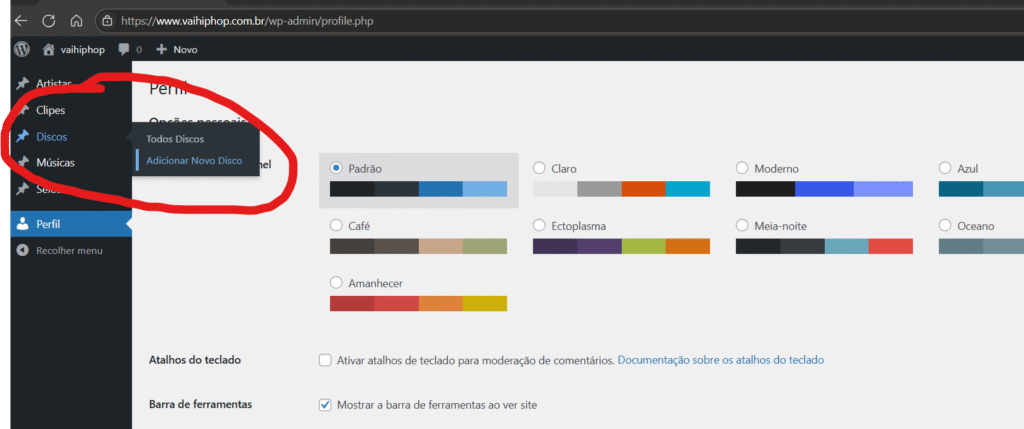
No momento, você pode acessar a página “Adicionar novo disco” de duas formas: a primeira e mais fácil é clicando neste link (ou no botão abaixo), desde que você esteja logado; a segunda é, também logado, ao acessar o seu perfil clicando no seu nome na barra do topo do site, clicar em “Discos” na barra lateral esquerda.
3. Preenchendo os campos para adicionar um disco
Para adicionar um novo disco, você preencherá alguns campos com mais informações sobre este trabalho, desde o nome da obra até as urls de streaming. A maioria dos campos é autoexplicativa, mas mesmo assim vamos passar um a um para não haver problemas.
3.1 Nome do disco
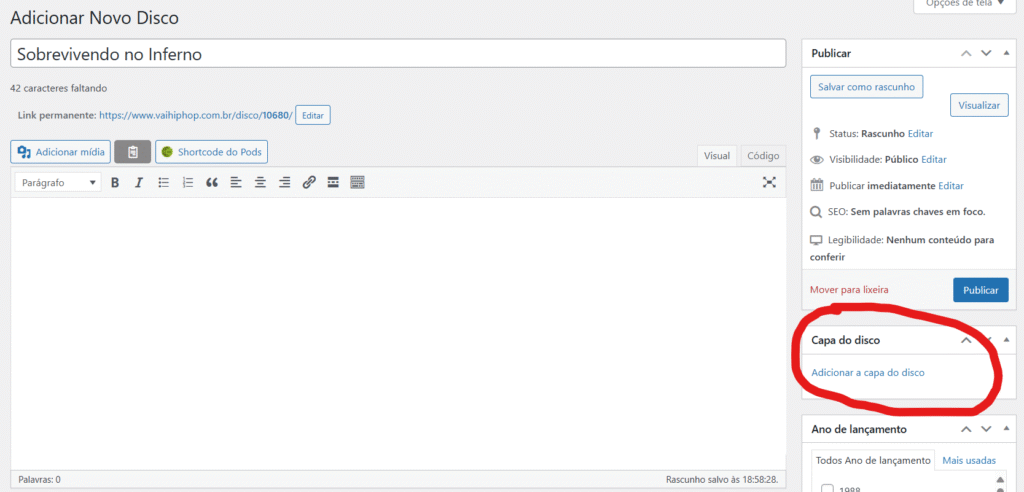
Neste campo, você escreve o nome do disco. Por exemplo, “Sobrevivendo no Inferno”.


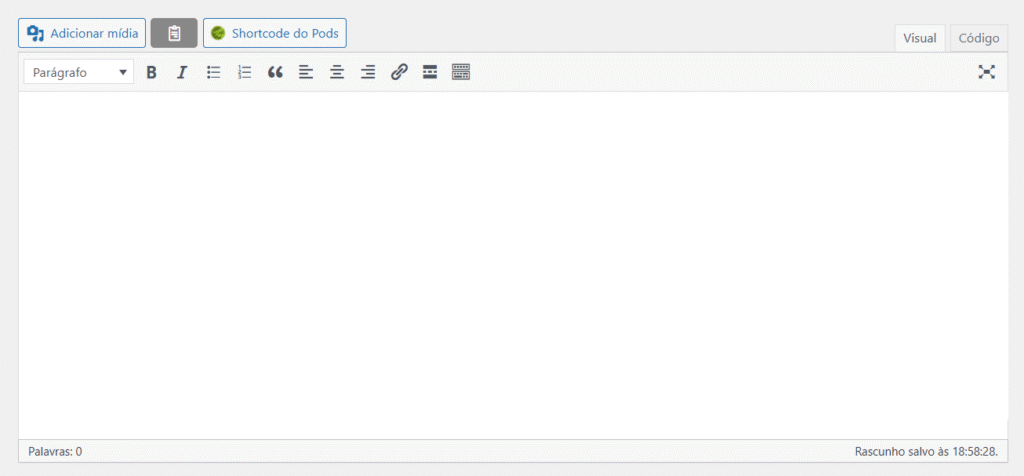
3.2 Sobre o disco
Neste campo, você pode descrever informações detalhadas sobre o trabalho, como: artista, ano de lançamento, selo, participações, produções do disco, entre outros. Caso não tenha informações adicionais, pode deixar em branco que o sistema criará uma descrição automaticamente.
3.3 Adicionar capa do disco
Para adicionar uma capa ao disco, basta clicar no botão na coluna à direita da página, destacada na imagem abaixo.
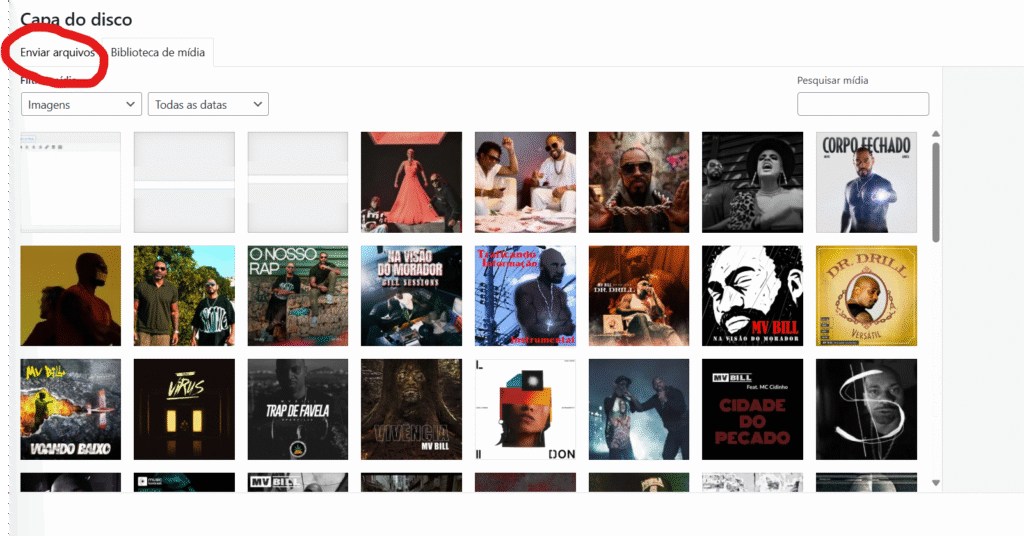
Após, abrirá uma janela com algumas imagens já cadastradas no site. Basta, então, clicar em “Enviar arquivos”, no topo à esquerda, e em “Selecionar arquivos”; agora você escolhe a imagem da capa do disco no seu computador.
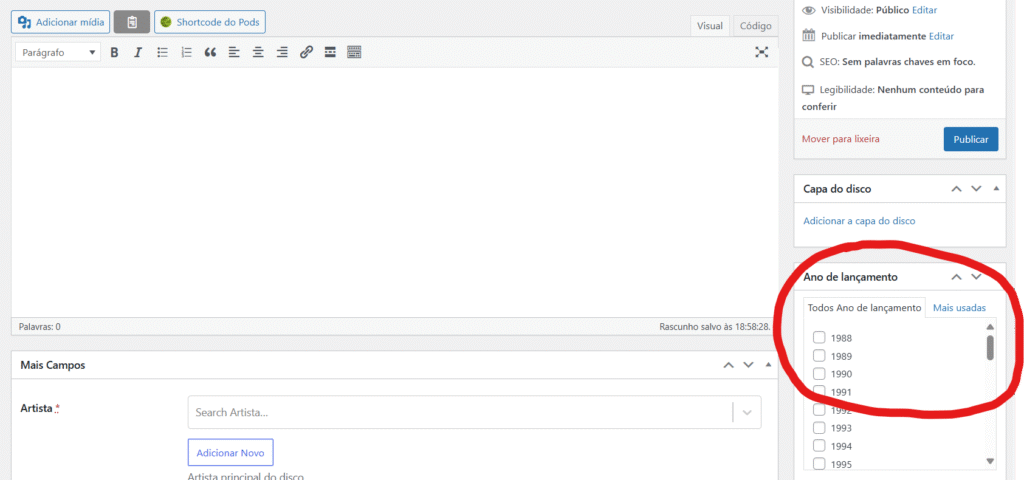
3.4 Ano de Lançamento
Basta selecionar o ano em que o disco foi lançado.
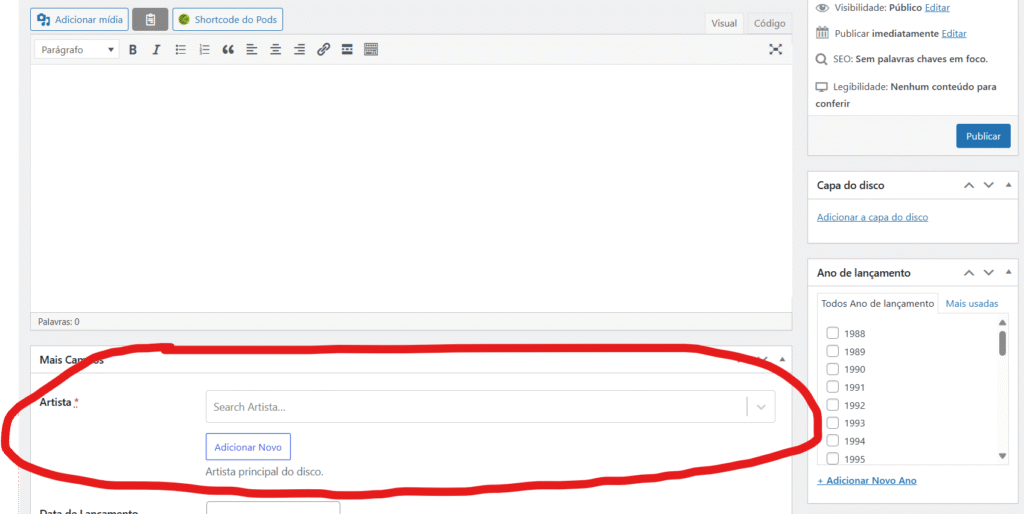
3.5 Artista
Para adicionar artista que lançou o disco, você poderá procurar por uma lista de nomes já cadastrados no site ou clicar no botão em “Adicionar novo” e registrar você mesmo este artista.
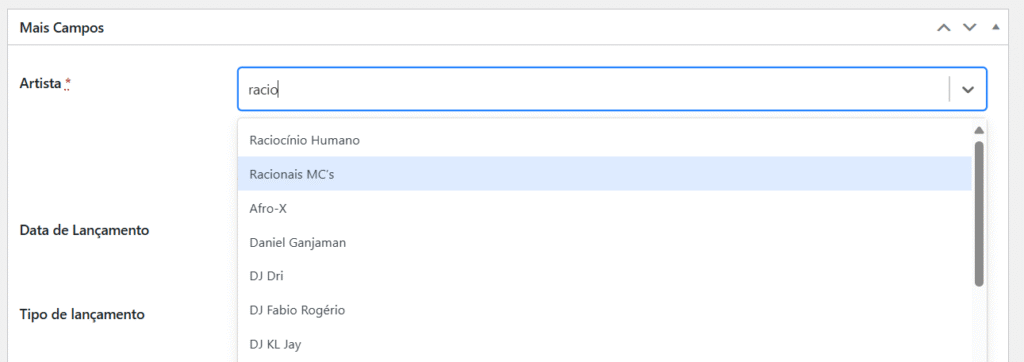
Como adicionar artista já registrado
Caso artista já esteja no sistema, este processo é bem simples. Ao começar a digitar a alcunha, uma lista de nomes aparecerá; basta então selecionar a desejada. Vale ressaltar que você deve procurar pela alcunha mais popular; no momento, o nosso sistema só permite uma alcunha por artista.
Como adicionar novo artista
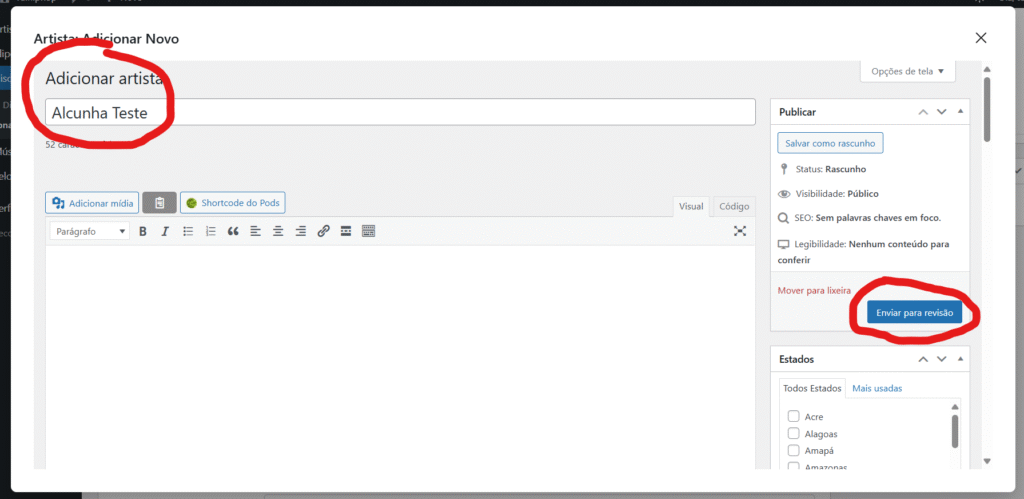
Se você buscar na lista e não encontrar, talvez signifique que artista não está no nosso sistema. Mas, você pode adicionar facilmente. Primeiro, clique em “Adicionar novo” e uma tela abrirá:
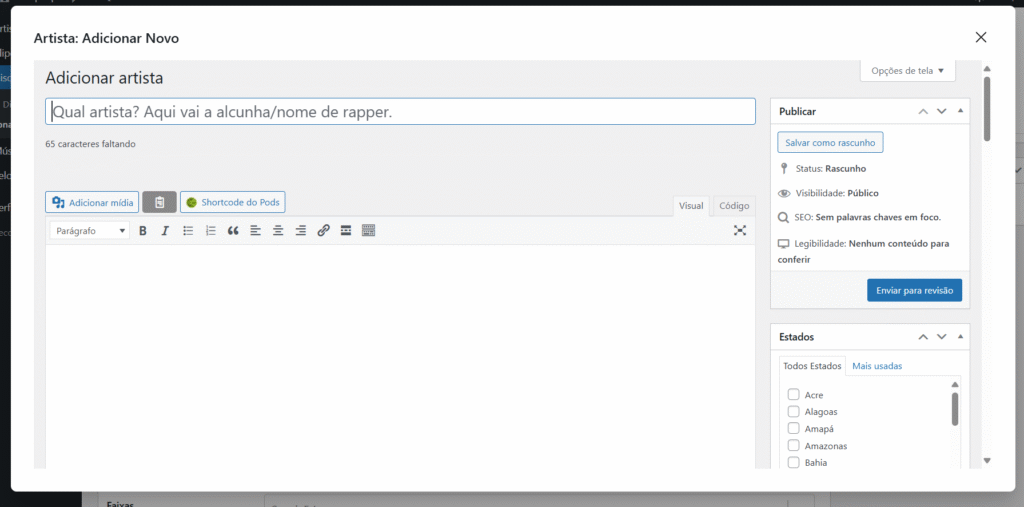
Nesta tela, basta você preencher a alcunha de artista. Lembre-se: a alcunha mais popular pela qual ele é conhecido ou explicitamente deseja ser chamado(a). Após preencher, basta clicar em “Enviar para revisão” no canto direito.
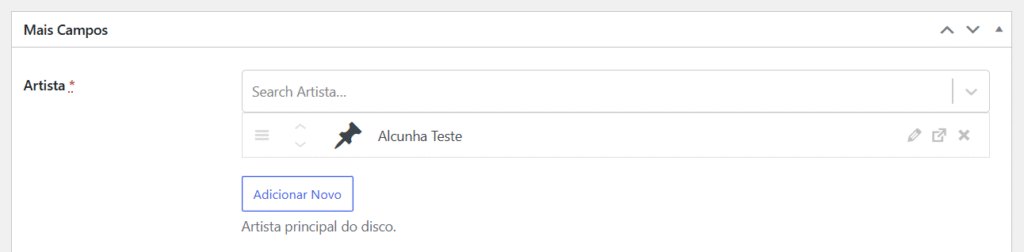
Mesmo que o processo esteja em revisão, ele será válido para você continuar cadastrando o disco. Se o seu processo de cadastrar o artista der certo, você deve ter voltado à tela do disco novamente e encontrá-la mais ou menos assim, com o campo “Artista” preenchido.
P.S.: Se você tiver mais informações sobre artista, pode rolar a página de “Adicionar novo” e preencher todas informações, mas a única obrigatória para o cadastro é a “alcunha” mesmo.
3.6 Data de Lançamento
A data de lançamento é um campo de calendário em que você pode escolher o dia exato que o disco foi lançado. Além da navegação mês a mês, você pode clicar no mês/ano e navegar pelos meses/anos mais rapidamente.
3.7 Tipo de Lançamento
De que tipo de disco estamos falando? É apenas um single ou um álbum completo? Selecione uma das opções.
3.8 Selo
Assim como no campo “Artista”, você pode pesquisar entre os selos já cadastrados ou cadastrar um novo selo. O processo é o mesmo, então você pode voltar no detalhamento do campo “Artista” um pouco acima caso tenha alguma dúvida.
3.9 Faixas
O campo “Faixas” funciona praticamente da mesma forma que os campos “Artista” e “Selo”: você pode pesquisar entre as faixas já cadastradas ou adicionar novas. A principal diferença é que no caso deste campo, se não for um “Single”, você deverá selecionar/adicionar mais de 1 faixa e na mesma ordem que aparece no disco (no caso de discrepâncias entre fontes, siga a mais completa, com mais faixas, por exemplo).
Como adicionar nova faixa
Ao clicar no botão “Adicionar novo” para faixas, uma tela aparecerá bem semelhante aos campos “Artista” e “Selo”. Ao preencher o “Título da música” e enviar para revisão, você já verá a nova música na sua lista de faixas do disco.
No entanto, no caso das “Faixas”, pedimos que você role a página e preencha outros campos antes de enviar para revisão.
O campo de texto aberto logo após o título é para informações “Sobre” a faixa; você pode deixar este campo em branco que o sistema o preencherá após a publicação.
Os campos “Artista”, “Participações”, “Escrita por” e “Produção”, você pode preencher buscando por artistas já cadastrados no nosso banco. Caso você precise cadastrar artistas para estes campos, você terá que enviar a faixa para revisão, voltar no campo “Artista”, adicionar e depois voltar ao campo “Faixas” e editar a faixa referente clicando na “caneta” ao lado do título da faixa desejada. A tela de adição da faixa aparecerá novamente e agora os nomes já devem estar disponíveis para você selecioná-los.

Na tela de adição da faixa, deixar o campo “Disco” em branco, pois será automaticamente preenchido pelo novo disco que você está cadastrando após ser publicado com a faixa.
No campo “Versão original”, você pode selecionar uma faixa que seja a “matriz” da faixa que você está adicionando. Por exemplo, se você estiver adicionando uma versão ao vivo ou um remix, talvez possa adicionar a versão de estúdio, caso ela exista e já tenha sido cadastrada (não é possível cadastrar uma nova faixa nesta tela, você teria que enviar para revisão, clicar novamente em “Adicionar novo” no campo “Faixa”, adicionar a faixa original e voltar para edição da faixa anterior, semelhante ao processo de artista).
O campo “Clipe” permite que você selecione o clipe da música. Novamente, o clipe só poderá ser adicionado nesta tela caso já esteja cadastrado; caso não esteja, você poderá deixar o campo em branco e cadastrá-lo futuramente neste link (você pode tanto voltar na edição da faixa e adicionar o clipe após o cadastro como também selecionar a música ao adicionar o clipe). Em breve, publicaremos um passo a passo para o cadastro de clipes também.
O campo “Tema” se refere ao “tema da música” no qual você pode detalhar os temas que são cantados e referenciados na faixa.
No campo “Letra”, você pode transcrever a letra da faixa, preferencialmente num formato de “poema” com linhas curtas e separada, quando possível, por “Verso 1/Refrão/Verso2” e assim por diante. Se houver necessidade, especialmente em faixas com mais artistas, deixar claro de quem é a voz naquele verso ou refrão.
O campo “Fonte” se refere ao site que você utilizou como base para preencher o campo de texto aberto “Sobre” a faixa.
E, para terminar, os campos de Streams. A não ser em casos muito raros, nos quais o disco não tem um link oficial e as faixas estão “desagrupadas” na Internet, você pode deixar todos os Streams das faixas em branco, pois utilizaremos o link de stream do disco no qual a música está inserida e não o link da própria música.
3.10 Streams
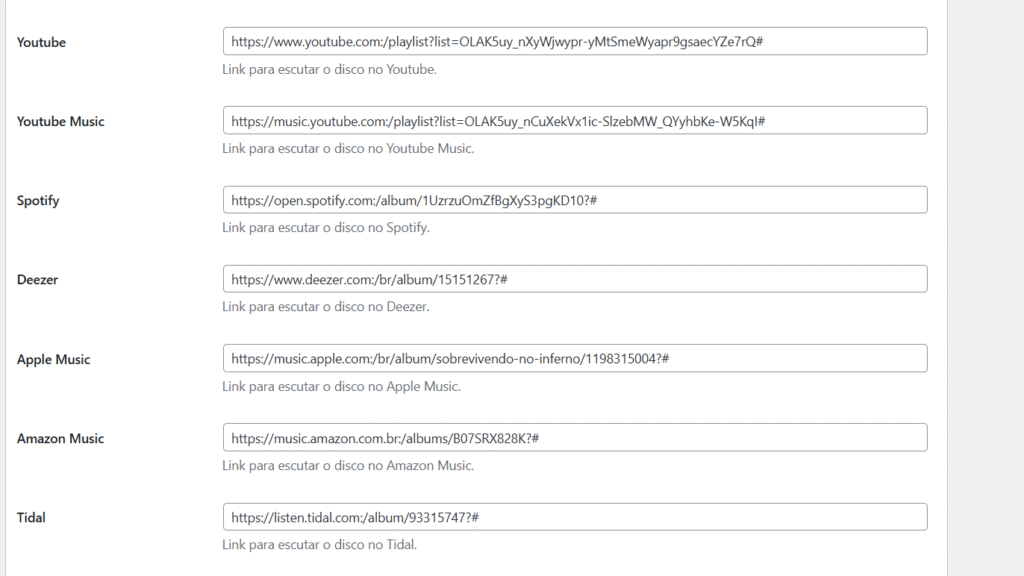
Nos campos de plataformas de streaming, como Spotify e Deezer, basta adicionar o link que leva para o disco; a maioria delas possui, na própria página em que você dá o play, um botão ou afim para copiar um link compartilhável.
No caso do Youtube, que não é necessariamente uma plataforma de músicas e mais de vídeos, vale buscar pela aba “Lançamentos” ou “Playlists” no canal oficial de artista, que geralmente traz o disco completo aglutinado. Assim, você pode colar facilmente o link para esta lista.
4. Enviar para revisão
Após preencher todos os campos desejados, você deve subir ao topo da página e “Enviar para revisão” clicando no botão azul, logo à direita do campo de título.
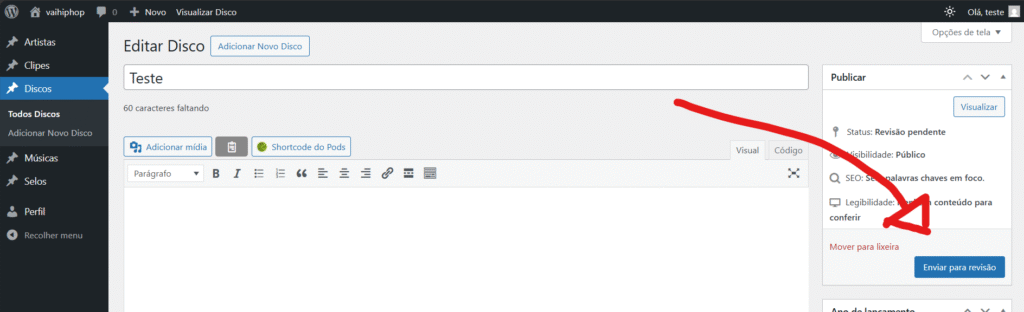
Você receberá uma mensagem de confirmação do envio, mas o disco ainda não estará disponível para acesso público no site; ele precisará passar pela revisão de administradores, o que, no momento, pode levar alguns dias.
No entanto, você pode voltar e editar os itens enviados, assim como enviar para revisão novos itens. Inclusive, cadastrando novas informações para seu envio ficar ainda mais completo.
5. Agradecemos a sua contribuição
Pra finalizar, gostaríamos que você soubesse o quanto ficamos felizes com a sua contribuição; ela é fundamental para o nosso trabalho. É impossível criar um banco de dados do Hip Hop brasileiro sem a colaboração das pessoas que fazem o Hip Hop acontecer.
Gostaríamos de ressaltar também que estamos diariamente trabalhando em meios para tornar a plataforma cada vez mais robusta, não apenas para fortalecer ainda mais a divulgação do movimento, como também em uma forma de recompensar quem o movimenta.
Além disso, vale reforçar que se você tiver alguma dúvida, comentário ou qualquer assunto pra tratar com a gente, estamos disponíveis neste formulário.
Enfim, mais uma vez, agradecemos.